
Materijali i boje – oživite prostor
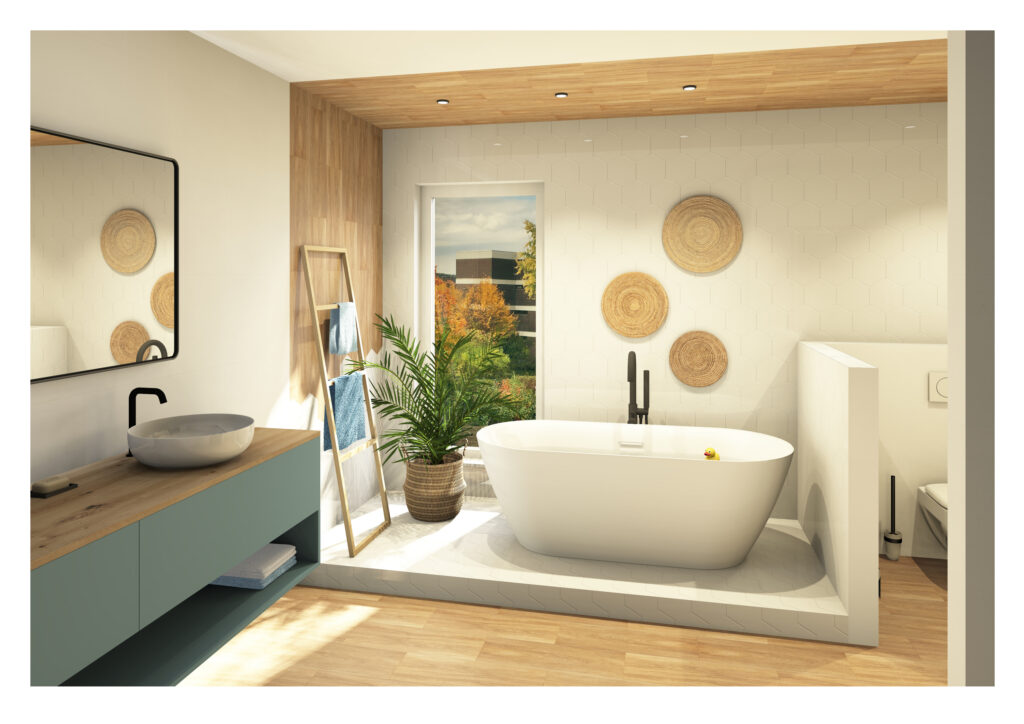
Materijali i boje predstavljaju srž svake kvalitetne 3D vizualizacije prostora. Oni odlučuju o tome da li prostor djeluje živopisno i autentično, ili ostaje umjetan i bez dubine. U ovom tekstu pokazaćemo vam kako uz nekoliko jednostavnih i ciljano primijenjenih koraka možete značajno unaprijediti rad s materijalima u programu Palette CAD.
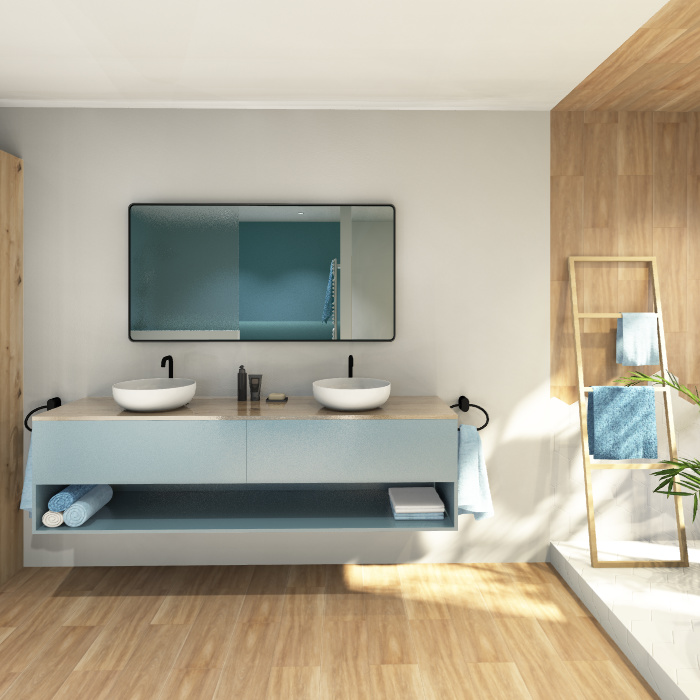
Savršen početak: podešavanja koja štede vrijeme
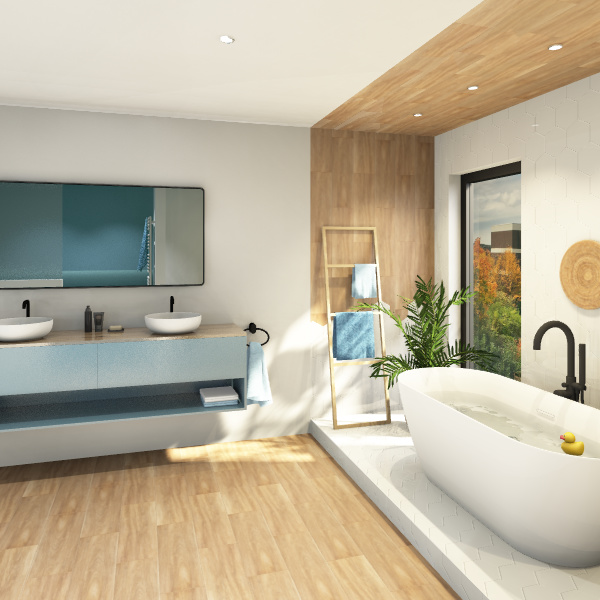
Već prilikom kreiranja novog projekta moguće je mnogo toga optimizovati. Kada u konfiguratoru prostora pravilno postavite osnovna podešavanja, postavljate temelj za efikasan rad. Standardne boje za zidove i podove, realistična postavka kamere i odgovarajuća visina prostorije pomažu da se već na početku dobije pravi vizuelni utisak.
Diskretna tekstura zida ili topla podna obloga ne čine model samo realističnijim, već i olakšavaju snalaženje u 3D prikazu. Palette CAD pamti ova podešavanja za sve buduće projekte, tako nastaje rutina koja svakodnevno štedi vrijeme.
Katalog materijala i Cloud: pretražite, pronađite, inspirišite se
Pretraga materijala u programu Palette CAD nudi mnogo više nego što se na prvi pogled čini. Ako ciljano pretražujete po boji, proizvođaču ili dimenzijama, brzo ćete pronaći odgovarajući materijal.
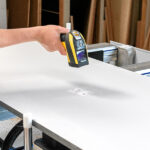
Proces je još brži uz našu novu AI funkciju, AI Material Finder. Jednostavno učitate sliku, a umjetna inteligencija predloži odgovarajuće materijale iz Palette CAD kataloga. Ovo je posebno korisno kada klijenti pokažu stvarni uzorak, a vi želite u planiranju prikazati nešto slično. AI Material Finder je dio raznovrsnih AI funkcija Palette AI u programu Palette CAD.
Ako često radite s istim površinama, preporučujemo da ih sačuvate kao favorite, na taj način štedite vrijeme pri pretrazi i osiguravate dosljedan dizajn u svojim projektima.
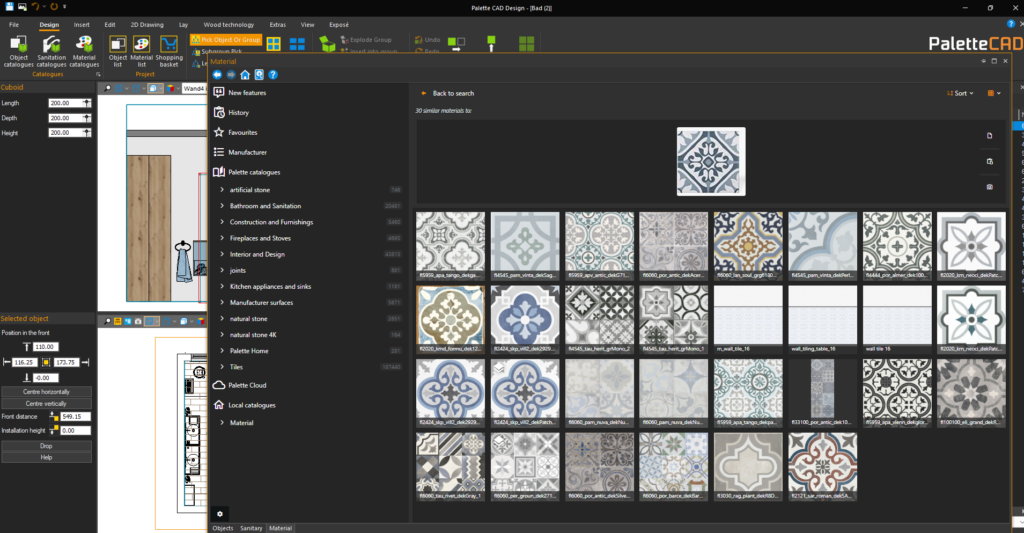
Od fotografije do gotovog materijala: AI Material Finder pronalazi ono što vam treba
Kreiranje vlastitih materijala: kreativnost bez granica
Ako u standardnom katalogu ne pronađete odgovarajući materijal, vrlo jednostavno možete kreirati vlastiti. Pri tome možete raditi s čistom bojom ili koristiti teksturu, na primjer fotografiju, skenirani uzorak ili datoteku koju ste dobili od proizvođača.
U zavisnosti od potrebe, moguće je pojedinačno podesiti refleksiju, sjaj, mat efekt ili transparentnost. Posebno realističan rezultat daje Fresnel efekat, kod kojeg se lom svjetlosti mijenja u zavisnosti od ugla posmatranja, suptilan efekt koji materijalima daje prirodniji izgled.
Važan savjet: materijale koje sami kreirate uvijek jasno označite, na primjer pomoću skraćenica ili brojeva. Na taj način izbjegavate mogućnost da slučajno prepišete standardne objekte.
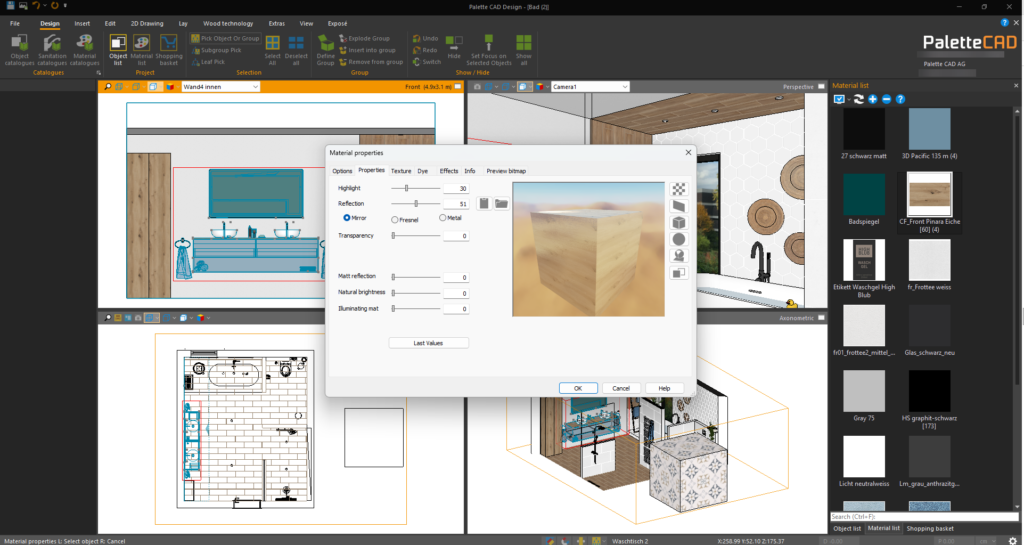
Tvoj dizajn, tvoja površina, fleksibilno kreirana i savršeno usklađena s projektom.
Zajedničko planiranje: dijeljenje i ponovna upotreba materijala
U timskom radu je važno da svi koriste iste materijale. Palette CAD za to nudi dva rješenja: putem Clouda ili preko lokalnih serverskih putanja. Oni koji koriste Cloud mogu s kolegama dijeliti čitave foldere ili pojedinačne setove materijala.
Na taj način se ne postiže samo dosljednost, već i veća efikasnost. Zajedničke lokacije za pohranu sprječavaju dupliranje posla i istovremeno osiguravaju kvalitet planiranja.
Precizno podešavanje: rotiranje, preslikavanje i poravnanje tekstura
Klasičan problem u praksi: godovi drveta ili pločice su postavljeni u pogrešnom smjeru. Pomoću Poster funkcije u programu Palette CAD teksture se mogu direktno na objektu pomjerati, rotirati ili skalirati. Ovo je posebno korisno kod vrata, okvira ili zidnih niša, gdje godovi moraju biti precizno usklađeni.
Za još raznovrsnije površine vrijedi koristiti i varijacije istog materijala. Oni se mogu kreirati jednostavnim imenovanjem (npr. „Plocice_001“, „Plocice_002“) kako bi se automatski dobili različiti uzorci, idealno za podove ili kombinacije različitih pločice.
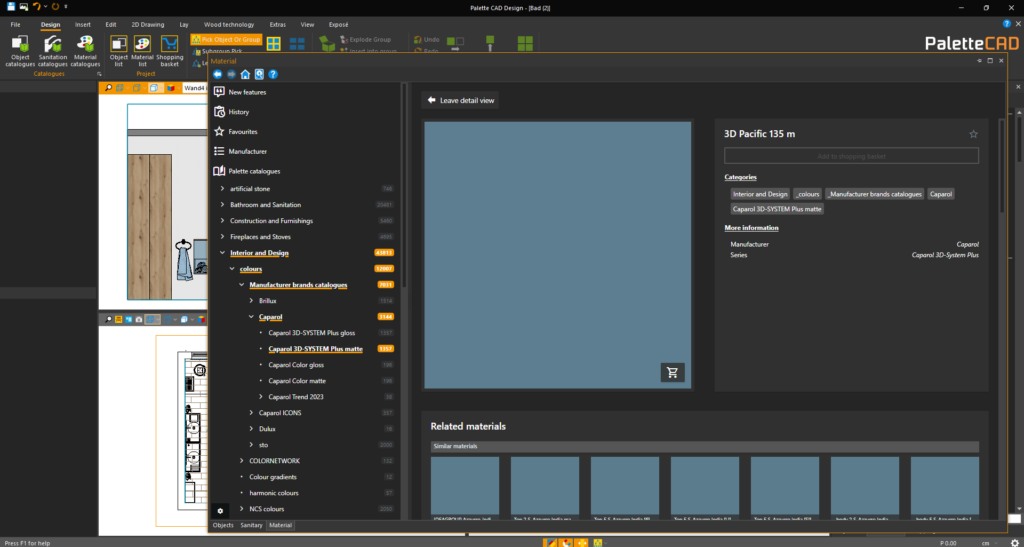
Sve na jednom mjestu: lista materijala
Često se potcjenjuje, ali je izuzetno korisna: lista materijala. Ona na prvi pogled prikazuje koji se materijali koriste u planiranju i gdje. Na taj način greške se mogu brzo uočiti, a boje jednostavno prenijeti. Ako, na primjer, isti ton drveta treba primijeniti na više prozora, materijal se može jednostavno dodijeliti pomoću Drag & Drop funkcije.
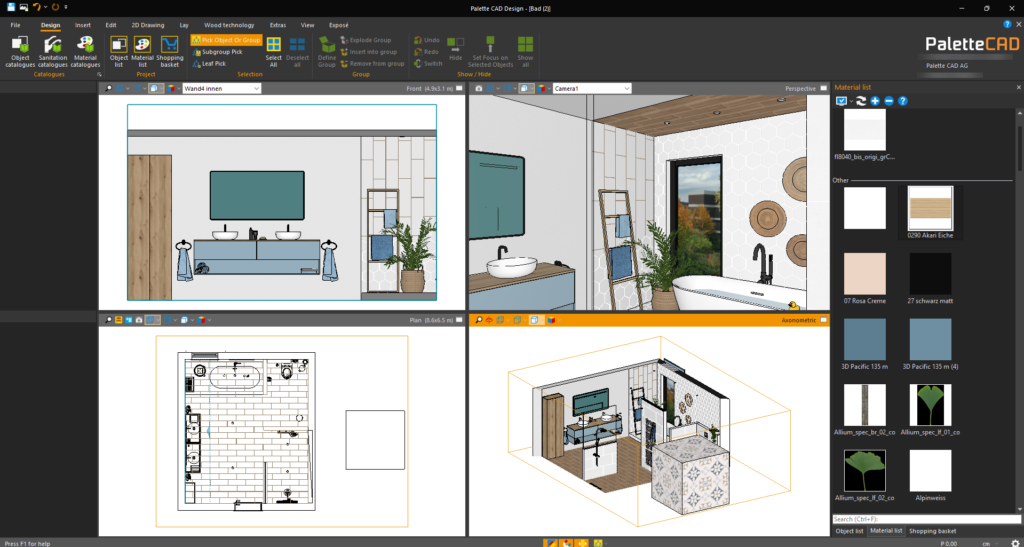
Boje, teksture i materijali – jasno prikazani i odmah primjenjivi na svaki objekt.
Mala podešavanja, veliki efekat
Ko pravilno koristi funkcije za rad s materijalima u programu Palette CAD, ne štedi samo vrijeme, već i podiže svoje planiranje na novi nivo. Realistične površine, skladne boje i dobro organizovan radni proces čine razliku između dobre i zaista impresivne 3D vizualizacije.